Pagamenti e ricevute: cluBase.it toglie l'incubo del fine stagione
Pubblicato il 5 maggio 2026
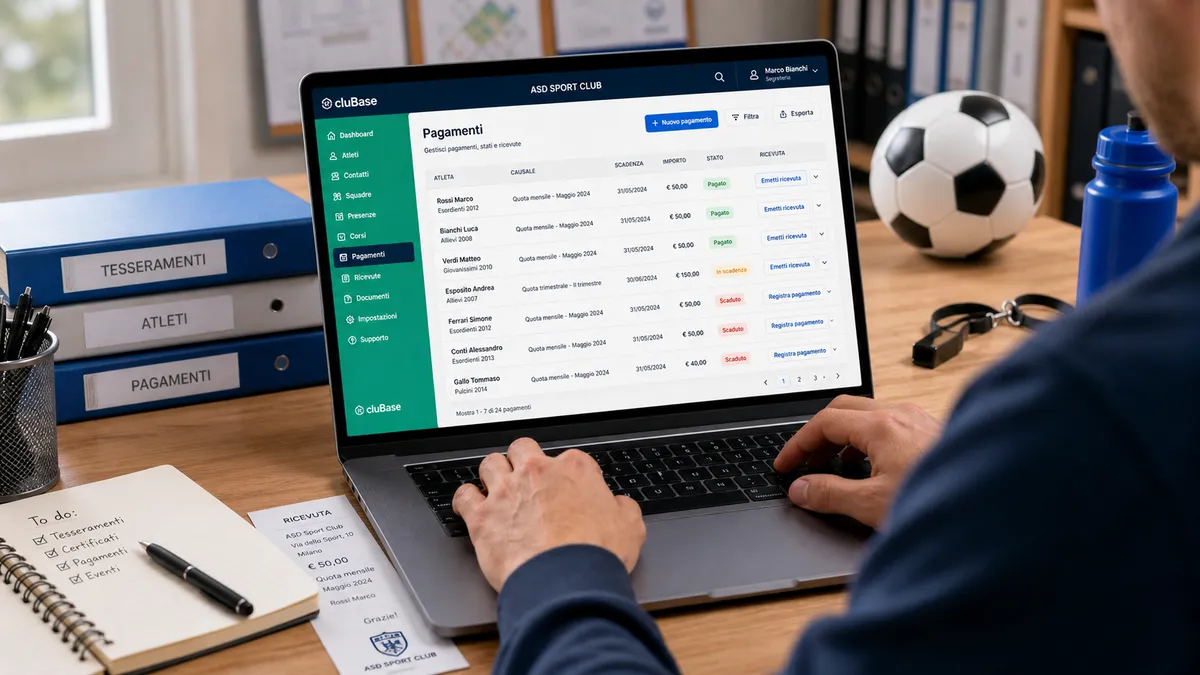
Registrare gli incassi, emettere ricevute valide, non perdere un colpo a fine stagione: la guida pratica al modulo che probabilmente userai in modo più assiduo di tutti gli altri.
C'è una scena che si ripete in tutte le ASD d'Italia, ogni anno, intorno a giugno. Il presidente è seduto al tavolo della cucina con un quaderno, una pila di ricevute scritte a mano, l'estratto conto della banca, il telefono aperto su WhatsApp e un foglio Excel che ha smesso di tornare già da marzo. La domanda che si fa ad alta voce è sempre la stessa: "Ma Robertino ha pagato a te o a me?".
Se questa scena ti suona familiare, sei nel posto giusto. La gestione dei pagamenti è probabilmente la cosa che più di tutte logora chi tiene in piedi una piccola associazione sportiva. Non perché sia difficile in sé, ma perché i pezzi sono tanti, le persone in mezzo sono tante, e basta un'unica annotazione persa per ritrovarsi a fine anno con conti che non quadrano e ricevute da inseguire.
cluBase.it affronta il problema partendo da un'idea molto semplice: separare nettamente due cose che spesso vengono confuse, cioè registrare un pagamento e emettere una ricevuta. Sembra una distinzione banale, ma è la chiave di tutto il modulo. Vediamo perché
.
Step 1: Registrare ogni pagamento, sempre
La prima regola, quella da tenere a mente prima di ogni altra cosa, è questa: ogni volta che entra denaro in società, si registra. Non importa se è un acconto di 50€, se è la quota intera o se è il rimborso di una trasferta. Si apre la scheda dell'atleta, si compila il modulo dei pagamenti e si va avanti.
I dati richiesti sono quelli essenziali: importo, data, causale (quota annuale, semestrale, iscrizione gara, ecc.), metodo di pagamento (contanti, bonifico, carta) ed eventualmente una nota libera per ricordarsi qualcosa di specifico — tipo "saldo di luglio" o "pagato in studio dopo l'allenamento". Niente di complicato. Trenta secondi, e il pagamento è dentro.
Quello che cluBase.it fa in automatico, e che è la vera comodità, è separare due famiglie di pagamenti senza che tu debba pensarci.
Da una parte ci sono le quote sociali e le iscrizioni: tutto quello che riguarda la partecipazione dell'atleta alla vita della società — quota annuale, semestrale, trimestrale, mensile, tassa di iscrizione, acconti e saldi. Sono i pagamenti che concorrono al "totale dovuto" e determinano lo stato dell'atleta: Regolare, Parziale o Assente, con quei pallini colorati che ti permettono di capire al volo, scorrendo la lista, chi è in regola e chi no.
Dall'altra ci sono le gare e le spese extra: l'iscrizione a una gara specifica, un rimborso trasferta, una maglia, una visita medica. Sono pagamenti occasionali che vengono comunque tracciati nella scheda dell'atleta, ma non influiscono sul suo stato generale di pagamento. È giusto che sia così: se Sara ha pagato 80€ per iscriversi al campionato regionale ma non ha ancora versato la quota annuale, il sistema te la mostrerà comunque come "Assente". E non è un bug — è esattamente quello che vuoi sapere.
Step 2: Emettere la ricevuta solo al momento giusto
Qui sta l'altra grande idea del modulo. La ricevuta non è la stessa cosa della registrazione: è un documento ufficiale, numerato progressivamente, che vale come prova fiscale del pagamento. E, soprattutto, è un atto immutabile: una volta emessa non si può più toccare.
La regola per emetterla cambia a seconda del tipo di pagamento, e la logica è dettata dal buon senso contabile.
Per le quote sociali, la ricevuta si emette solo a saldo completo. Il pulsante "Emetti Ricevuta Quota" compare in fondo alla scheda dell'atleta soltanto quando il totale versato è pari o superiore al totale dovuto. Se la quota annuale è 350€ e l'atleta ha versato 150€, vedrai lo stato "Parziale" e nessun pulsante. Quando arriverà il saldo dei 200€ rimanenti, il pulsante apparirà e con un click emetterai una sola ricevuta cumulativa per l'intera quota.
Perché questa logica? Perché a fine anno, se hai 80 atleti, non vuoi ritrovarti con 240 ricevute di acconti da gestire — vuoi avere 80 ricevute pulite, una per atleta, una per stagione. La contabilità si semplifica enormemente.
Per le gare e le spese extra, invece, la ricevuta si emette subito, una per ogni singolo pagamento. Tizio paga 25€ di iscrizione gara? Click su "Emetti Ricevuta", documento generato, finito. Caio compra una maglia? Stessa cosa. Sono pagamenti puntuali, e ogni ricevuta esce per conto suo.
Step 3: Compilare correttamente l'intestatario (specialmente per i minorenni)
Quando clicchi "Emetti Ricevuta" si apre una finestra con i dati da confermare. Tre cose contano davvero: intestatario, codice fiscale, e descrizione.
L'intestatario è il punto delicato, soprattutto quando l'atleta è minorenne. Una ricevuta intestata a un quattordicenne non ha valore legale, perché un minore non ha capacità giuridica per essere intestatario di un documento fiscale. La ricevuta deve essere intestata a chi paga davvero — il genitore, il tutore, il parente adulto — e con il suo codice fiscale.
cluBase.it ti aiuta in modo molto concreto. Quando apri la finestra di emissione per un atleta minorenne, in alto compare un avviso colorato che ti ricorda di sostituire i dati: arancione la prima volta, quando il sistema non sa ancora chi è il genitore; verde dalle volte successive, quando i dati del genitore sono già stati salvati e ti vengono pre-compilati automaticamente. Devi solo dare un'occhiata veloce e confermare. È una di quelle attenzioni che sembrano piccole ma che, alla prima ispezione fiscale, fanno una differenza enorme.
A proposito: nella stessa finestra c'è una casella "Salva intestatario come default". Spuntala la prima volta, e i dati del genitore (nome e CF) vengono memorizzati nella scheda di quel singolo atleta. Da lì in avanti, ogni ricevuta che emetterai per quel ragazzo partirà già pre-compilata con i dati corretti. Maria, mamma di Luca, la inserirai una volta sola nella vita.
Il sistema controlla anche il formato del codice fiscale o partita IVA prima di salvare: giusti caratteri, struttura corretta. Se sbagli una lettera, ti avvisa e non emette la ricevuta. Meglio un errore intercettato in tempo che una ricevuta sbagliata già stampata.
Step 4: Capire l'immutabilità (e farsene un alleato)
Una volta emessa la ricevuta, succedono tre cose. Il contatore della società aumenta di uno (es. da ECM-2025-0045 a ECM-2025-0046). Tutti i pagamenti inclusi nella ricevuta vengono bloccati: non puoi più modificarli né cancellarli, e accanto alla riga al posto del cestino vedrai un piccolo lucchetto. Si apre automaticamente una finestra con il PDF della ricevuta pronto per la stampa.
Questa immutabilità è voluta, ed è la stessa logica che usano gli studi commercialisti. Una volta che un documento fiscale è uscito con un numero progressivo, non lo puoi più toccare: un buco nella numerazione equivale a un problema con l'Agenzia delle Entrate. cluBase.it ti protegge tecnicamente da quel rischio, anche se per distrazione provassi a cancellare qualcosa che non dovresti.
Se ti accorgi di un errore su una ricevuta già emessa, il sistema non ti lascerà intervenire — e fa bene. In quel caso si parla con il tesoriere e si valuta una nota di rettifica o un annullamento formale a livello amministrativo. Sono passaggi che richiedono una decisione consapevole, non una modifica al volo.
Per i pagamenti non ancora coperti da ricevuta, invece, c'è la possibilità di archiviarli (un soft delete) se hai sbagliato a inserirli. Spariscono dai totali ma restano recuperabili: attivando il toggle "Mostra archiviati" li rivedi barrati e grigi, e con un click li ripristini. Il dato non si perde mai per davvero — è una best practice contabile.
Quattro dettagli che fanno la differenza
Il modulo ha alcune funzioni che a prima vista passano inosservate, ma che a fine stagione si rivelano salvavita.
Sconti personalizzati: per i fratelli iscritti, le agevolazioni o le convenzioni, accanto al "Totale Dovuto" trovi un'icona di modifica gialla. Si apre una finestrella dove inserisci percentuale o importo fisso e il motivo dello sconto. Il calcolo dello stato di pagamento (Regolare/Parziale/Assente) usa subito la nuova quota ridotta come riferimento. Solo Owner e Admin possono applicarli — gli altri ruoli li vedono ma non li modificano.
Ricevute per partita IVA: se devi intestare la ricevuta a un'azienda invece che a una persona fisica, puoi mettere la ragione sociale come intestatario e la P.IVA al posto del CF. Tieni presente che la P.IVA è di 11 cifre e quindi non passerà la validazione standard del campo CF: in quel caso ti consigliamo di parlare con il tesoriere per gestire il caso specifico.
Stampe e copie conformi: ogni ricevuta già emessa si può ristampare in qualsiasi momento. La copia ristampata porta una filigrana "COPIA CONFORME" che la distingue visivamente dall'originale, mantenendo invariato il contenuto (numero, data, intestatario, importo).
Esportazione completa: dal pulsante "Esporta Stato Pagamenti" nella lista principale puoi scaricare un riepilogo di tutti gli atleti — chi ha pagato, chi deve ancora pagare, quanto manca — in formato PDF, CSV o JSON. E se hai applicato un filtro o una ricerca, l'export rispetta il filtro: se vuoi solo gli "Assenti", esporti solo quelli.
Il punto, in cinque righe
Se devi ricordare cinque cose di tutto quello che hai letto, sono queste:
Registra ogni pagamento appena arriva, anche se è un acconto di 20€. Emetti la ricevuta delle quote solo a saldo completo, una sola per stagione. Emetti la ricevuta delle gare subito dopo ogni singolo pagamento. Per i minorenni, intestatario e CF devono essere del genitore. Se hai un dubbio su una ricevuta già emessa, non toccare nulla e parlane col tesoriere.
Cinque regole. Niente di più.
E adesso?
La gestione dei pagamenti è uno di quei lavori che, fatti bene, non si vedono — ma fatti male diventano l'incubo di tutta una stagione. cluBase.it è progettato per togliertelo dal cervello: tu registri quello che entra, il sistema ti dice quando è il momento giusto per emettere le ricevute, e la contabilità di fine anno diventa una serata davanti al PDF dell'export, non una settimana di telefonate.
Pronto a iniziare? Crea il tuo cluBase in pochi minuti e prova subito il modulo pagamenti con la tua associazione. Trenta giorni di prova completa, nessuna carta di credito richiesta.
Se non hai ancora creato il tuo spazio, leggi prima la guida Come creare il tuo cluBase in pochi minuti. E se vuoi capire come attivare anche il sito pubblico della tua ASD, dai un'occhiata a Come attivare il sito web della tua ASD con cluBase.it.